
De bästa grafikprogrammen (betalda och gratis)
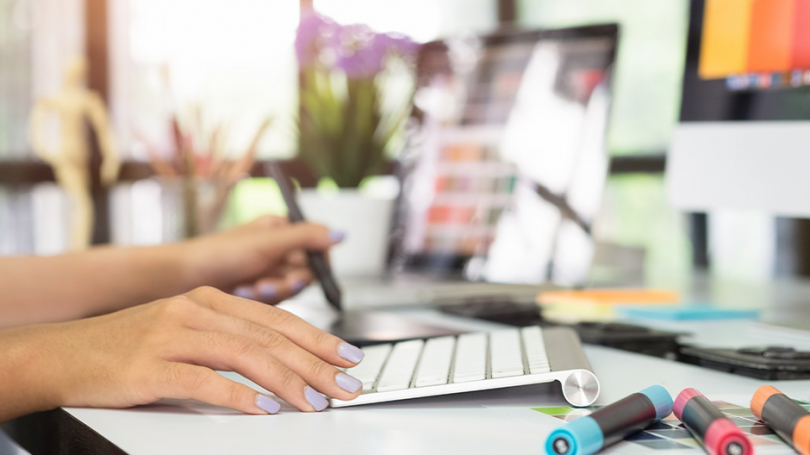
Vilket grafikprogram är bäst? Vilket uppfyller just mina behov? I djungeln av grafikprogram är det ofta inte alls så lätt rätt program för eget bruk att hitta. För att underlätta din sökning har vi här Några rekommenderade grafikprogram sammanställt. Upptäck gratis samt avgiftsbelagda Program som hjälper dig att i ditt arbete som grafisk formgivare kan hjälpa till!
Bildbehandlingsprogram
Det är inte för inte man säger: en bild säger mer än tusen ord! Därför är bilder oumbärliga inom kommunikation, media, marknadsföring och liknande. Här hittar du fyra program för framgångsrik bildbearbetning. Presentera dina kreativa resultat i stort format. Särskilt på högkvalitativa Canvasdukar gör att dina bilder ser eleganta och professionella ut. Upptäck dessutom många fler Fotoprodukter, för att ge dina verk en fysisk form.
Adobe Photoshop
Kompatibel med Mac och Windows, kostnadsbelagd (olika typer av månads- och årsabonnemang)
Klassikern bland bildbehandlingsprogrammen: Adobe Photoshop. Det kostnadsbelagda programmet har varit populärt i många år och ger dig möjlighet till omfattande bildredigering. Tack vare det användarvänliga gränssnittet kan du redigera alla önskade egenskaper i din bild, från enkla färgkorrigeringar till komplexa retuscheringar. Du kan dessutom använda Photoshop inte bara på din stationära dator, utan även på alla andra enheter som surfplattor och smartphones.

Fördelar | Nackdelar |
|
|
Affinity Photo
Lämplig för Mac, Windows och iPad, engångskostnad (olika priser för stationära datorer och iPad)
Affinity Photo har i stort sett alla funktioner som man också uppskattar i Adobe Photoshop. Felfri retuschering, live-filterlager eller fullständig RAW-framkallning är bara några exempel som visar vad som är möjligt med Affinity Photo. Det självförklarande användargränssnittet gör programmet särskilt lätt att använda och underlättar därmed inlärningen. Programmet rekommenderas även för användare som vill byta från Photoshop till ett billigare alternativ. Affinity Photo gör det nämligen enkelt att öppna och redigera PSD- och PSB-filer. Programmet kan användas på Windows, Mac och iPad.

Fördelar | Nackdelar |
|
|
GIMP
Passar Windows, Mac och Linux, gratis
GNU Image Manipulation Program eller helt enkelt GIMP är ett kostnadsfritt och plattformsoberoende bildredigeringsprogram. GIMP har en mängd funktioner och inställningar och erbjuder dessutom olika tillägg för att ytterligare utöka redigeringsmöjligheterna. Användargränssnittet kan dessutom anpassas flexibelt: verktyg och verktygsfönster kan läggas till, tas bort och redigeras. Det här open source-programmet finns tillgängligt för operativsystemen Windows, Mac och Linux.

Fördelar | Nackdelar |
|
|
Pixlr X
Bildredigering online, gratis eller betalda premiumversioner
Pixlr X är ett kostnadsfritt onlineprogram som gör det enkelt att redigera dina bilder direkt i webbläsaren. Eftersom redigeringsfunktionerna bygger på AI-teknik fungerar de enskilda åtgärderna exakt med bara ett klick. Till exempel kan du beskära en person eller ta bort bakgrunden på ett foto med bara ett musklick. Dessutom går det att öppna och redigera så gott som alla vanliga filformat i Pixlr X.

Fördelar | Nackdelar |
|
|
Program för vektorgrafik
Förutom bildredigering krävs även program som gör det möjligt att skapa och redigera vektorgrafik. Vektorgrafiken är exakt skalbar, som ofta används för logotyper, ikoner och infografik. Följande program är därför utmärkta för att Klistermärken med företagets logotyp eller Reklamskyltar ska förses med anpassade grafiska element.
Adobe Illustrator
fLämplig för Mac, Windows och iPad, avgiftsbelagt (olika typer av månads- och årsabonnemang)
Adobe Illustrator är ett mycket populärt program för att skapa logotyper, ikoner, förpackningar eller webbgrafik. Dessutom används det, precis som namnet antyder, gärna för illustrationer och teckningar. Ett grafikprogram som, tack vare de mycket precisa skalningsverktygen och de kraftfulla funktionerna, ger stort utrymme för kreativitet vid alla typer av grafikbearbetning. Genom Adobes regelbundna vidareutveckling tillkommer ständigt nya funktioner.

Fördelar | Nackdelar |
|
|
CorelDraw Graphics Suite
kompatibelt med Mac och Windows, avgiftsbelagt (olika typer av månads- och årsabonnemang)
Som grafikprogram används CorelDraw Graphics Suite fokuserar på vektorgrafik, layoutdesign och bildbearbetning. Programmet har många kraftfulla funktioner och gör det framför allt möjligt för grafikteam att arbeta tillsammans mer effektivt genom molnbaserad användning. En särskild höjdpunkt i CorelDraw är de instruktioner, videor och handledningar som tillhandahålls som extra material. Dessa underlättar introduktionen och hjälper även till att lära sig alla programmets funktioner längre fram.

Fördelar | Nackdelar |
|
|
Gravit Designer
Användning online och offline på Mac, Windows och Linux, gratis eller mot betalning (PRO-versionen)
Gravit Designer sammanfattar de grundläggande funktionerna i varje grafikprogram och gör dem framför allt lätta att hantera för nybörjare. Men även med professionella verktyg kan programmet övertyga. Särskilt den flexibla användningen sticker ut. Gravit Designer finns inte bara för Mac, Windows och Linux, utan fungerar även online via webbläsare. Filerna kan sparas i molnet och sedan redigeras vidare från vilken enhet som helst.

Fördelar | Nackdelar |
|
|
Inkscape
För Mac, Windows och Linux, gratis
Inkscape är ett kostnadsfritt open source-program som möjliggör professionell redigering av vektorgrafik. Programmet övertygar med sitt självförklarande användargränssnitt samt de integrerade anvisningarna och handledningarna. Dessa innehåll gör det möjligt framför allt för nybörjare att snabbt lära sig alla funktioner. Förutom de flexibla ritverktygen och den mångsidiga objektredigeringen stöder Inkscape så gott som alla filformat.

Fördelar | Nackdelar |
|
|



