De bästa genvägarna i Photoshop

Allmänt använda genvägar
Allmänna genvägar underlättar ditt arbete i Photoshop. När du anpassar dina bilder för Fotopresenter hur Kalender, Fotomuggar och liknande sparar du inte bara tid, utan också några musklick. På så sätt kan du med några få steg förädla vackra minnen och föreviga dem på högkvalitativa trycksaker.
| Tangentkombination | Windows | macOS |
| Tangentbordsgenvägar | Alt + Skift + Ctrl + K | Alt + Skift + Cmd + K |
| Menyer | Alt + Skift + Ctrl + M | Alt + Skift + Cmd + M |
| Standardinställningar: Allmänt | Ctrl + K | Cmd + K |
| Spara | Ctrl + S | Cmd + S |
| Översätt fritt | Ctrl + T | Cmd + T |
| Minska penselstorleken | Ö | Ö |
| Förstora penselstorleken | # | # |
| Minska penselns kantskärpa | { | { |
| Öka penselns kantskärpa | } | } |
| Växla mellan att måla och radera med samma pensel | `håll ned | `håll ned |
| Standardfärg för förgrund och bakgrund | D | D |
| Byt plats på förgrunds- och bakgrundsfärgen | X | X |
| Anpassa nivå(er) på skärmen | Alt + klicka på nivån | Tryck på Option + och klicka på nivån |
| Ny nivå genom kopiering | Ctrl + J | Cmd + J |
| Ny nivå genom utskärning | Skift + Ctrl + J | Skift + Cmd + J |
| Utöka urvalet | Valfritt urvalsverktyg + dra med Shift-tangenten nedtryckt | Valfritt urvalsverktyg + dra med Shift-tangenten nedtryckt |
| Automatisk markering med flyttverktyget på/av | Håll ned Ctrl-tangenten och klicka | Håll ned Cmd-tangenten och klicka |
| Stäng alla öppna filer utom den aktuella filen | Ctrl + Alt + P | Cmd + Option + P |
| Navigera mellan fält | Tabulatortangenten | Tabulatortangenten |
| Navigera mellan fält i motsatt riktning | Tab + Skift | Tab + Skift |
| Ändra ”Avbryt” till ”Återställ” | Alt | Alternativ |
Funktionsknappar
| Tangentkombination | Windows | macOS |
| Klipp ut | F2 | F2 |
| Kopiera | F3 | F3 |
| Infoga | F4 | F4 |
| Visa/dölj kontrollpanelen ”Pensel” | F5 | F5 |
| Visa/dölj kontrollpanelen ”Färg” | F6 | F6 |
| Kontrollpanelen ”Nivåer” – visa/dölj | F7 | F7 |
| Visa/dölj kontrollpanelen ”Info” | F8 | F9 |
| Tillbaka till den senaste versionen | F12 | F12 |
| Vänd urvalet | Skift + F7 | Skift + F7 |
Genvägar i menyområdet ”Arkiv”
Särskilt vid omfattande projekt, såsom bildbearbetning för Affisch eller till och med Roll-ups, är genvägar som Spara eller Exportera oumbärliga. De hjälper dig att snabbt växla mellan utkast och spara filer i tryckklara format.
| Tangentkombination | Windows | macOS |
| Nytt | Ctrl + N | Cmd + N |
| Öppna | Ctrl + O | Cmd + O |
| Stäng | Ctrl + W | Cmd + W |
| Stäng alla | Alt + Ctrl + W | Option + Cmd + W |
| Spara | Ctrl + S | Cmd + S |
| Spara som | Skift + Ctrl + S | Skift + Kommando + S |
| Exportera som | Alt + Skift + Ctrl + W | Option + Skift + Kommando + W |
| Skriv ut | Ctrl + P | Cmd + P |
| Avsluta | Ctrl + Q | Cmd + Q |
Genvägar i menyområdet ”Redigera”
| Tangentkombination | Windows | macOS |
| Ångra | Ctrl + Z | Cmd + Z |
| Upprepa | Skift + Ctrl + Z | Skift + Kommando + Z |
| Klipp ut | Ctrl + X | Cmd + X |
| Kopiera | Ctrl + C | Cmd + C |
| Kopiera till en nivå | Skift + Ctrl + C | Skift + Cmd + C |
| Infoga | Ctrl + V | Cmd + V |
| Infoga en originalposition | Skift + Ctrl + V | Skift + Cmd + V |
| Lägg till i urvalet | Alt + Skift + Ctrl + V | Option + Skift + Cmd + V |
| Innehållsbaserad skalning | Skift + F5 | Skift + F5 |
| Översätt fritt | Ctrl + T | Cmd + T |
| Färginställningar | Skift + Ctrl + K | Skift + Cmd + K |
Genvägar i menyområdet ”Bild”
| Tangentkombination | Windows | macOS |
| Arbetsyta | Alt + Ctrl + C | Alt + Cmd + C |
| Bildstorlek | Alt + Ctrl + I | Option + Cmd + I |
| Tonvärdskorrigering | Ctrl + L | Cmd + L |
| Färgton / Mättnad | Ctrl + U | Cmd + Strg |
| Minska mättnaden | Skift + Ctrl + U | Skift + Cmd + U |
| Färgbalans | Ctrl + B | Cmd + B |
| Svartvitt | Alt + Skift + Ctrl + B | Option + Skift + Cmd + B |
| Vänd | Ctrl + I | Cmd + I |
Genvägar i menyområdet ”Val”
| Tangentkombination | Windows | macOS |
| Välj allt | Ctrl + A | Cmd + A |
| Avmarkera val | Ctrl + D | Cmd + D |
| Välj på nytt | Skift + Ctrl + D | Skift + Cmd + D |
| Vänd urvalet | Skift + Ctrl + I | Skift + Cmd + I |
| Alla nivåer | Alt + Ctrl + A | Option + Cmd + A |
| Sök i nivåer | Alt + Skift + Ctrl + F | Option + Skift + Kommando + F |
| Välj och maskera | Alt + Ctrl + R | Option + Cmd + R |
Genvägar för lagerfunktionen
Lager är kärnan i många Photoshop-projekt. Med kombinationer som att skapa ett nytt lager eller en klippmask kan du finjustera dina designer. Särskilt vid stora ytor Fotoprodukter för väggdekorationNär varje linje och varje detalj räknas ser dessa genvägar till att ditt arbete förblir tydligt och strukturerat. Resultatet? Perfekt avstämda layouter som ser lika bra ut i verkligheten som på skärmen.
| Tangentkombination | Windows | macOS |
| Ny nivå | Skift + Ctrl + N | Skift + Kommando + N |
| Nivå genom kopiering | Ctrl + J | Cmd + J |
| Plan genom utskärning | Skift + Ctrl + J | Skift + Cmd + J |
| Skapa beskärningsmall | Alt + Ctrl + G | Option + Cmd + G |
| Gruppera nivåer | Ctrl + G | Cmd + G |
| Ta bort nivågrupperingar | Skift + Ctrl + G | Skift + Cmd + G |
| Fäst nivå | Ctrl + / | Cmd + / |
| Visa/dölj nivå | Ctrl + , | Cmd + , |
| Reducera till en nivå | Ctrl + E | Cmd + E |
| Dölj allt utom den aktuella nivån | Skift + Ctrl + E | Skift + Cmd + E |
| Exportera som | Alt + Skift + Ctrl + . | Option + Skift + Kommando + . |
| Snabbexport som JPG | Skift + Ctrl + . | Skift + Cmd + . |
Genvägar i menyområdet ”Vy”
| Tangentkombination | Windows | macOS |
| Zooma in | Ctrl + + | Cmd + + |
| Zooma ut | Ctrl + - | Cmd + - |
| Hela bilden | Ctrl + 0 | Cmd + 0 |
| 100 % vy | Ctrl + 1 | Cmd + 1 |
| Flytta vy | Mellanslagstangenten | Mellanslagstangenten |
| Linjal | Ctrl + R | Cmd + R |
| Justera | Skift + Ctrl + , | Skift + Cmd + , |
| Visa hjälplinjer | Ctrl + , | Cmd + , |
| Dölj hjälplinjer | Alt + Ctrl + , | Option + Cmd + , |
| Visa rutnät | Alt + Skift + Ctrl + , | Option + Skift + Kommando + , |
Genvägar i menyområdet ”Verktyg”
| Tangentbordsgenväg | Windows/macOS |
| Flytta | V |
| Urval | M |
| Lasso | L |
| Trollstav | W |
| Beskärning | C |
| Ram | K |
| Pipett | I |
| Reparation | J |
| Pensel (Brush) | B |
| Byt färger | X |
| Standardfärger | D |
| Kopieringsstämpel | S |
| Suddgummi | E |
| Historik | G |
| Tonings-/efterbelysning | O |
| Pennor (Pen) | P |
| Text | T |
| Maskeringläge | Q |
| Sökväg/direktval | A |
| Formulär | U |
| Hand | H |
| Vinkling av vy | R |
| Zooma | Z |
| Visningsläge | F |
Ändra genvägar i Photoshop
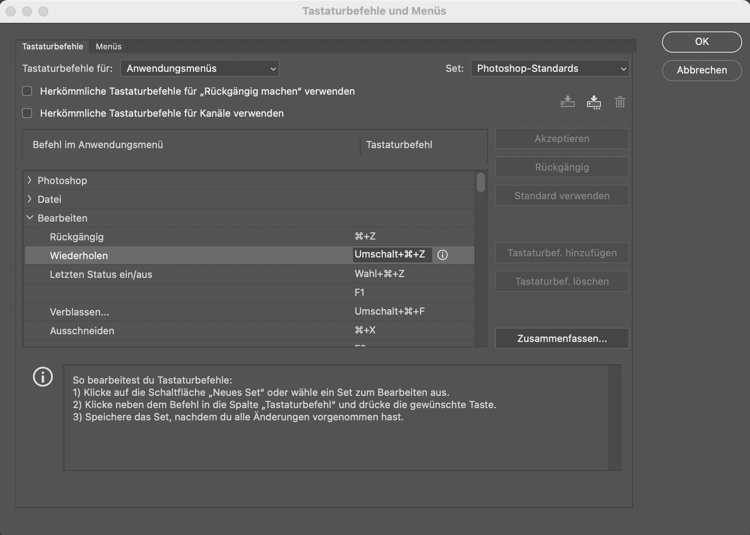
Vill du skapa dina egna kortkommandon? I Photoshop är det väldigt enkelt. I menyn ”Redigera” hittar du ”Kortkommandon”. När du klickar där öppnas ett fönster där du kan anpassa kortkommandona! I samma fönster kan du under ”Sammanfatta” skapa en lista med alla dina kortkommandon. Photoshop sammanställer här dina aktiva kortkommandon i en HTML-fil.